Prima di iniziare
Nel menu in alto apri Arredamento: trovi Lista arredi e Nuovo arredo. Se la voce non c'è, chiedi all'amministratore di abilitare la tipologia Arredamento per il tuo utente.
- Prepara foto nitide del prodotto, su sfondo uniforme e ben illuminate (fino a 4 viste: fronte, retro, lati), oppure un file GLB già pronto.
- Tieni a portata di mano le misure reali: larghezza, altezza e profondità in centimetri, o la circonferenza per gli oggetti tondi.
- Ogni generazione con l'IA usa 1 credito; caricare un GLB non ne usa.
- L'indirizzo pubblico deve essere in
https://: senza HTTPS né la fotocamera né la realtà aumentata si aprono.
La posa su pavimento, tavoli e mobili usa la realtà aumentata immersiva (WebXR): funziona con Chrome sugli smartphone Android compatibili con ARCore, cioè quasi tutti i modelli recenti. Sugli altri telefoni, iPhone compresi, l'arredo viene mostrato sopra l'immagine della fotocamera, ruotabile e ingrandibile, ma non appoggiato a un piano (vedi il passo 9).
Crea l'arredo
- Apri Arredamento → Nuovo arredo.
- Inserisci il Titolo (es. “Lampada Lanterna”) e una breve descrizione: il cliente li vede nel riquadro in alto se lasci attivi Mostra titolo e Mostra descrizione.
- Nella sezione Modello 3D scegli la sorgente: 📷 Una foto, 🖼️ 4 foto, ✍️ Testo oppure 📦 Carica GLB.
- Se vuoi, scegli l'Audio: un file o la lettura automatica della descrizione.
- Premi Salva e attendi che lo stato diventi Pronto.
Gli arredi sono oggetti singoli: non hanno punti di interesse né transizioni. In compenso compaiono sempre nella loro grandezza vera.
Imposta le misure reali
Nella card 📏 Misure reali inserisci le misure del prodotto in centimetri. In realtà aumentata l'arredo avrà esattamente queste dimensioni: un tavolino da 45 cm resta da 45 cm anche sul pavimento del cliente.
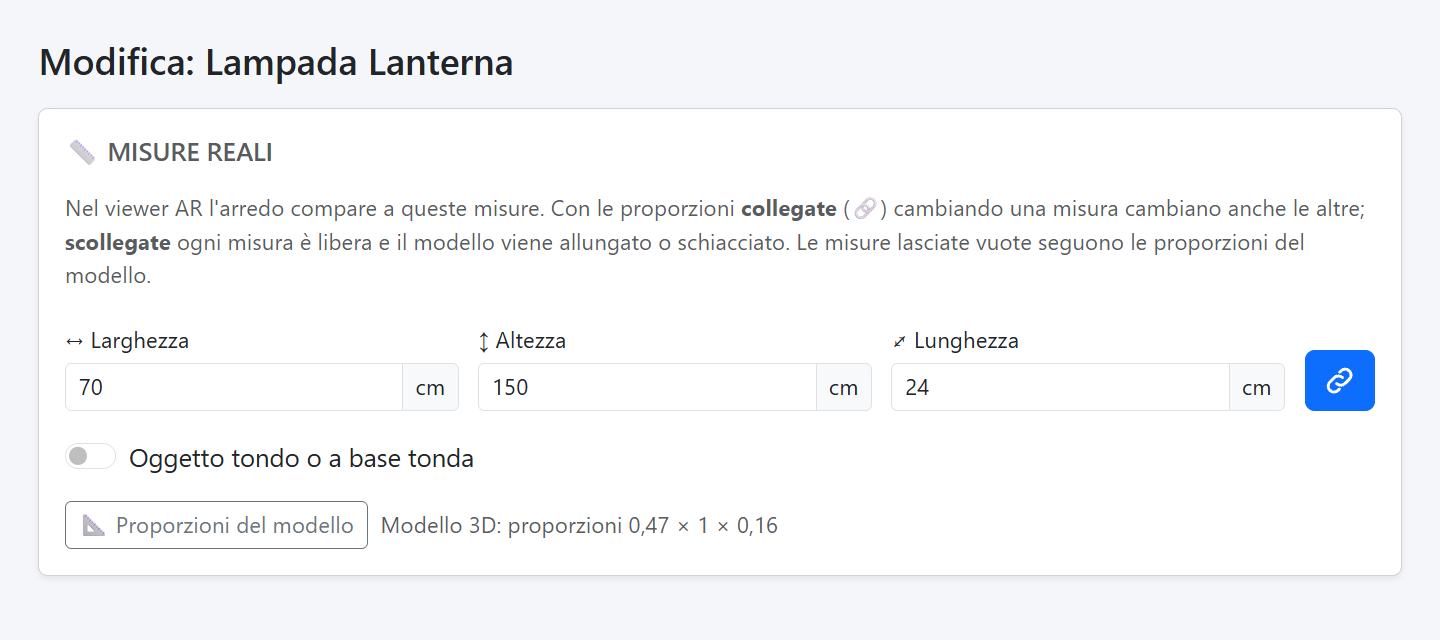
- ↔ Larghezza, ↕ Altezza e ⤢ Lunghezza (la profondità).
- Proporzioni collegate (pulsante blu 🔗): cambiando una misura le altre seguono le proporzioni del modello. Scollegate, ogni misura è libera e il modello viene allungato o schiacciato lungo quell'asse.
- Oggetto tondo o a base tonda: per vasi, tavoli rotondi e borracce inserisci la circonferenza; larghezza e lunghezza diventano il diametro.
- 📐 Proporzioni del modello ricalcola le altre misure partendo dalla prima che hai inserito.
- Le misure lasciate vuote seguono quelle inserite, con le proporzioni del modello 3D.
L'anteprima nella pagina segue le misure mentre le scrivi, anche prima di salvare. Dal telefono, il pulsante AR dell'anteprima mostra l'arredo a grandezza reale: è il modo più veloce per verificare le misure.
Lista arredi e QR code
In Arredamento → Lista arredi ogni arredo mostra le misure, lo stato, le visualizzazioni e il suo QR code.
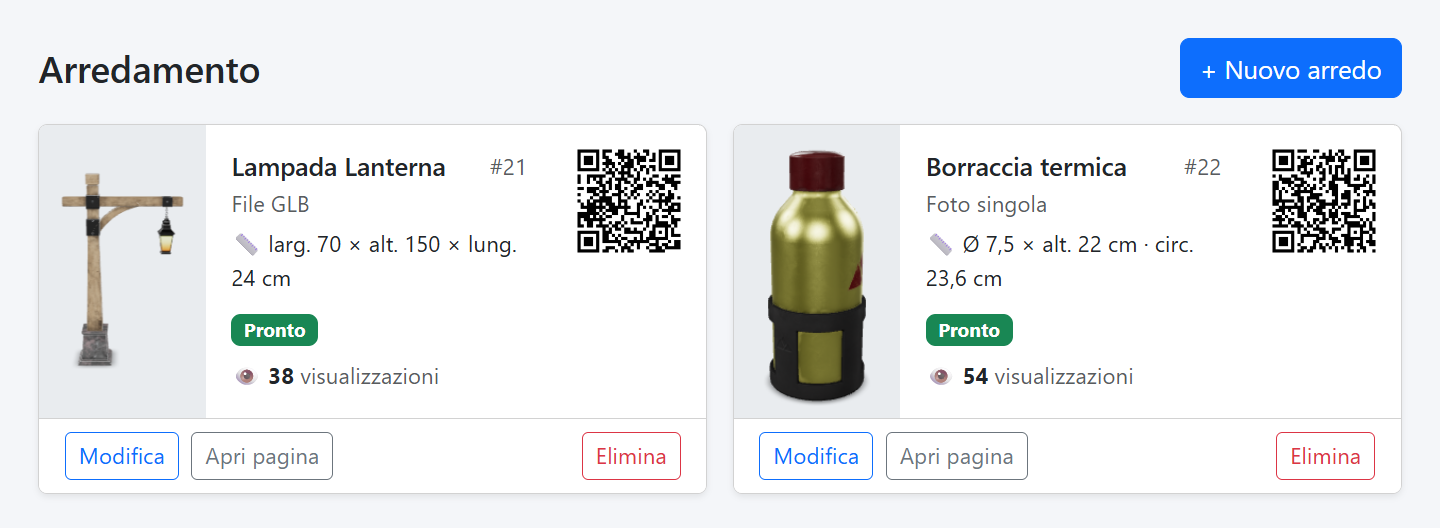
- Scarica il QR code e mettilo dove il cliente lo vede: sul cartellino del prodotto, in vetrina, nel catalogo, sul sito o sui social.
- Apri pagina apre lo stesso link: usalo per provare l'arredo dal telefono.
- Le visualizzazioni ti dicono quali prodotti vengono provati di più a casa dei clienti.
Il cliente apre l'arredo
Il cliente inquadra il QR code con la fotocamera del telefono e apre il link: non deve installare nessuna app.
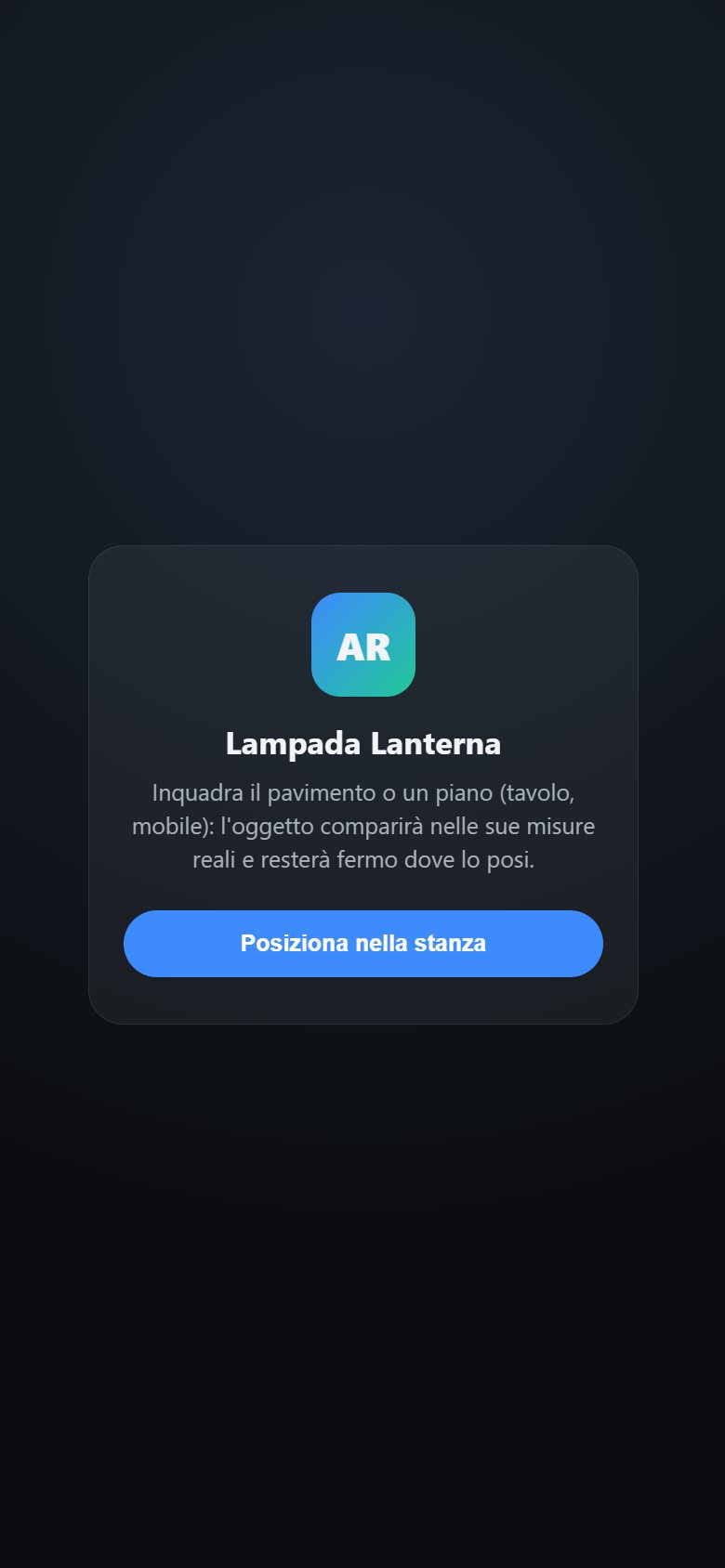
- Sui telefoni compatibili il pulsante è Posiziona nella stanza: toccandolo si apre subito la realtà aumentata. Il browser chiede il permesso di usare la fotocamera: va concesso.
- Un messaggio in alto chiede di muovere lentamente il telefono verso il pavimento o un piano: in pochi secondi il telefono riconosce le superfici della stanza.
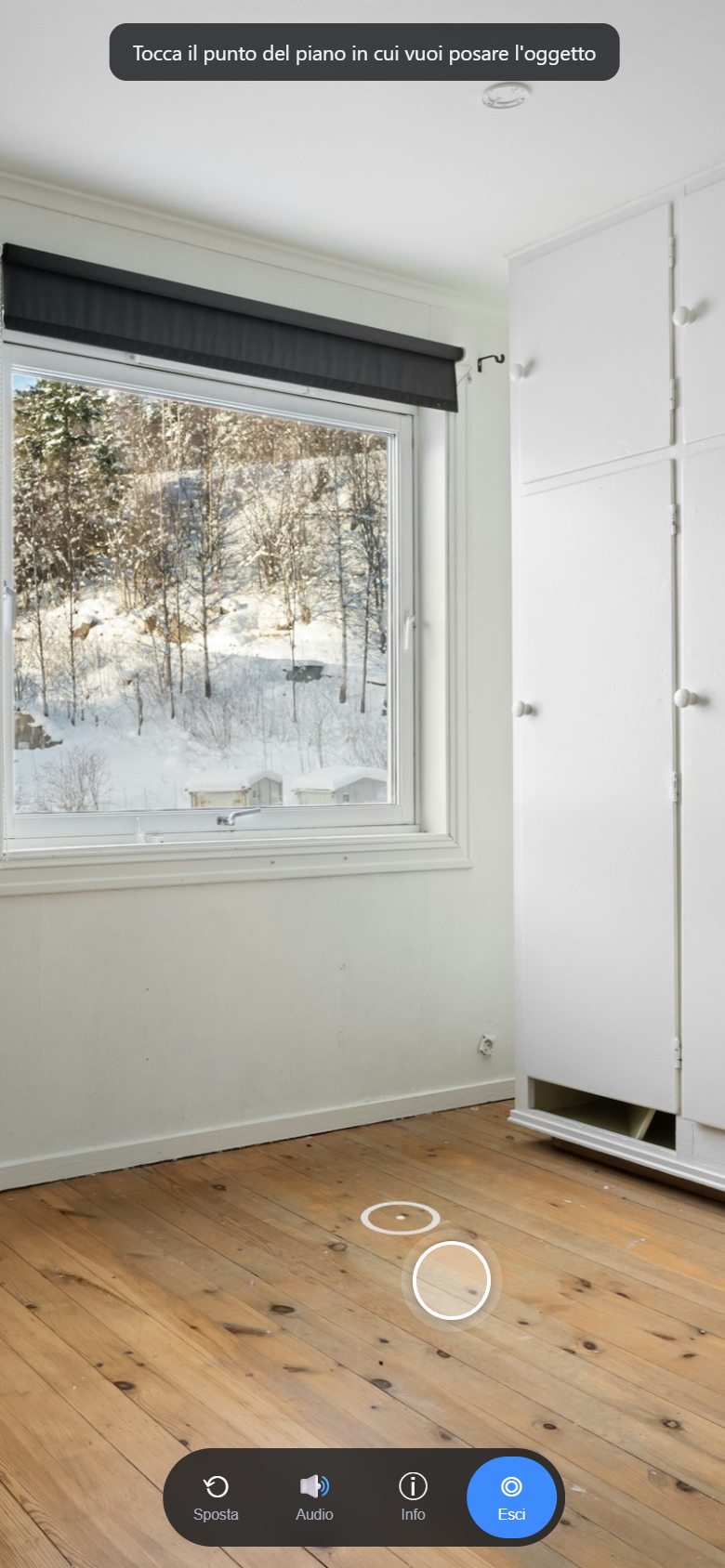
- Quando compare il mirino ◎ appoggiato al piano, il messaggio diventa “Tocca il punto del piano in cui vuoi posare l'oggetto”.
Posa sul pavimento
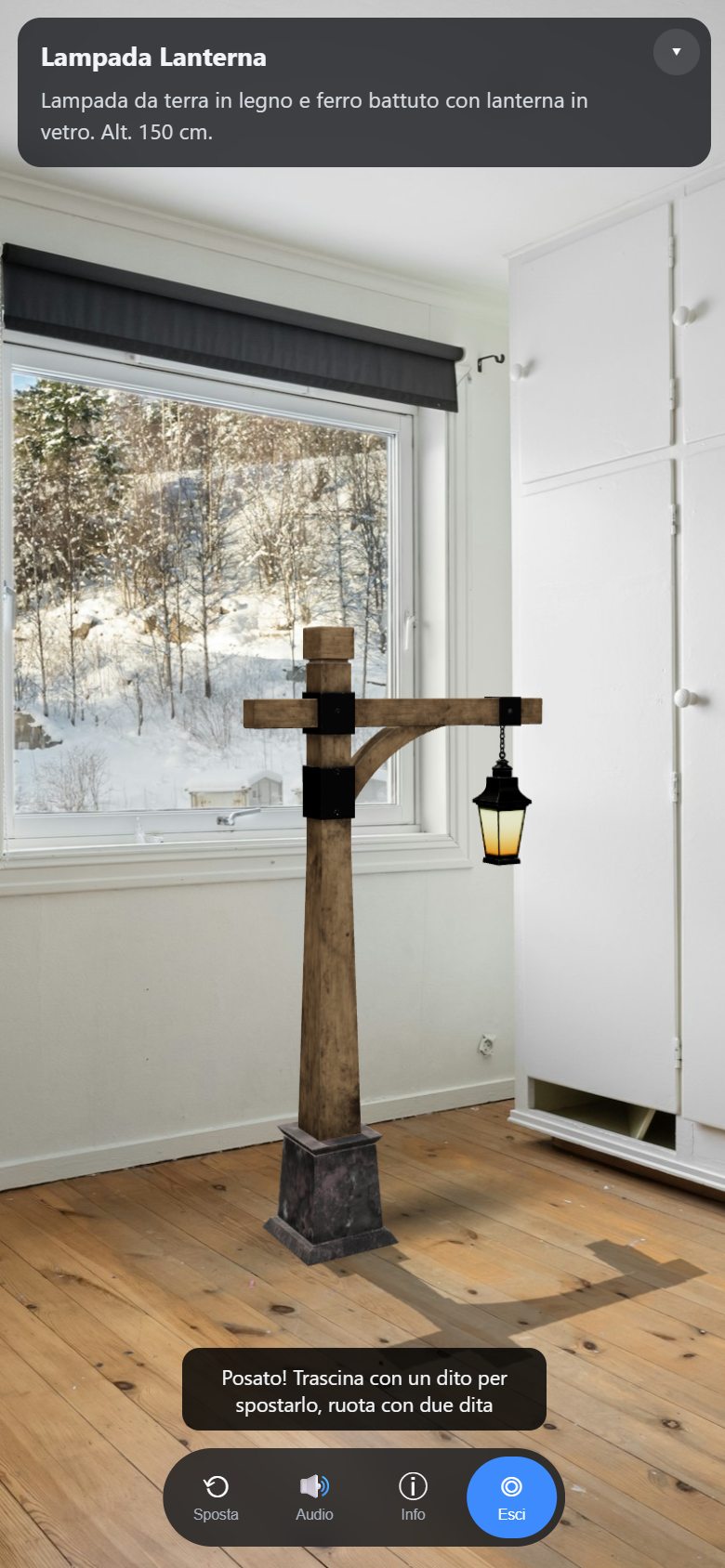
Il cliente tocca un punto del pavimento: l'arredo compare lì, appoggiato al piano, con la sua ombra e rivolto verso di lui.
- L'arredo resta fermo nella stanza: non segue il telefono. Il cliente può avvicinarsi, girarci intorno, guardarlo dall'alto.
- Le misure sono quelle reali: una lampada da 150 cm arriva all'altezza giusta rispetto alla finestra e ai mobili.
- Sui telefoni che supportano le ancore WebXR la posizione viene corretta di continuo, così l'oggetto non “scivola” anche dopo molti passi.
Pavimento, tavoli, mensole, piani di lavoro, letti: le pareti e le superfici inclinate vengono ignorate, così l'oggetto non resta “appeso” al muro.
Su tavoli, mensole e mobili
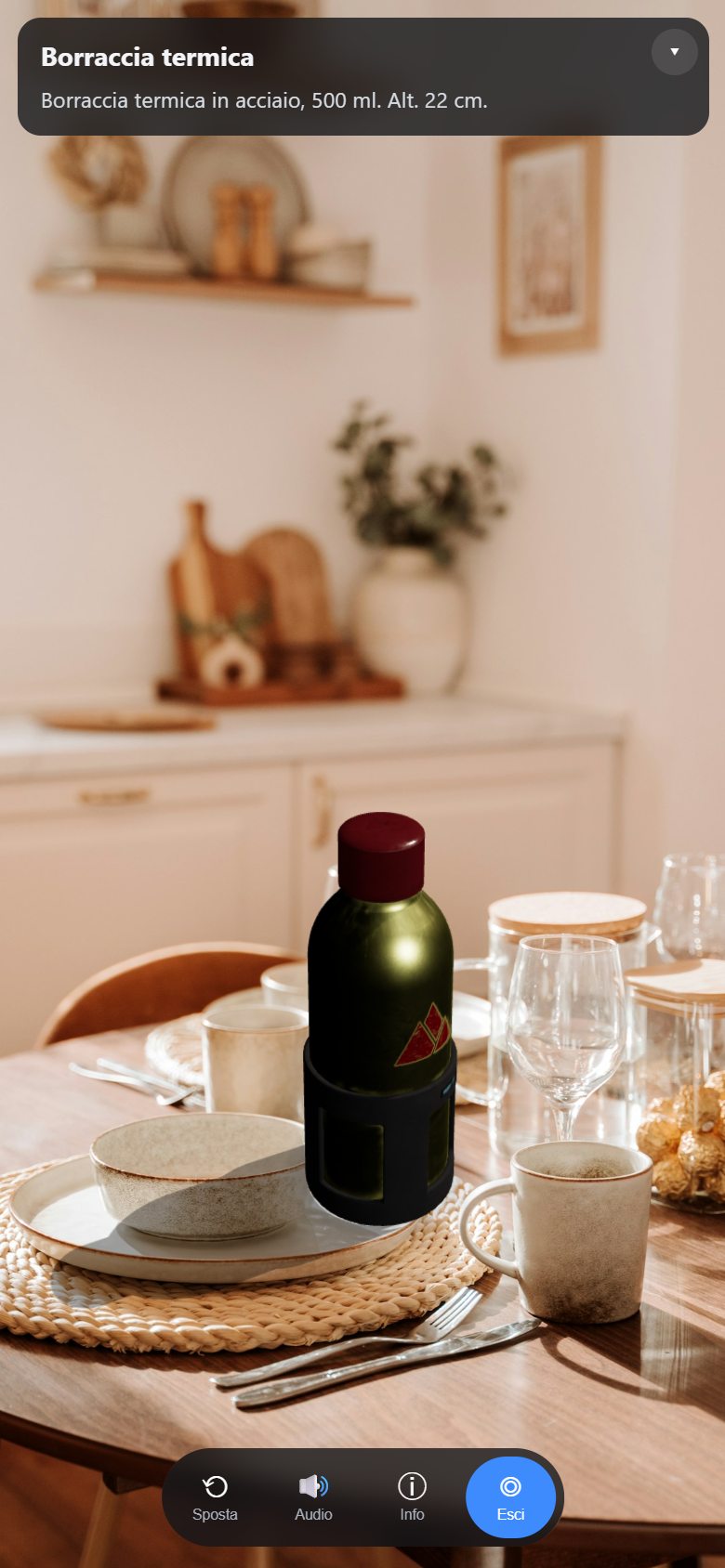
Gli oggetti piccoli si posano dove andrebbero davvero: il cliente inquadra il tavolo, il mobile o la mensola e tocca il punto scelto.
- La borraccia da 22 cm accanto a piatti e tazze veri fa capire subito quanto è grande.
- Se il mirino non compare sul tavolo, conviene avvicinarsi un po' e muovere il telefono lentamente: le superfici molto lucide o uniformi si riconoscono con più fatica.
- Per passare dal tavolo al pavimento basta trascinare l'oggetto (passo 8) o premere ⟲ Sposta e posarlo di nuovo.
Sposta e ruota l'arredo
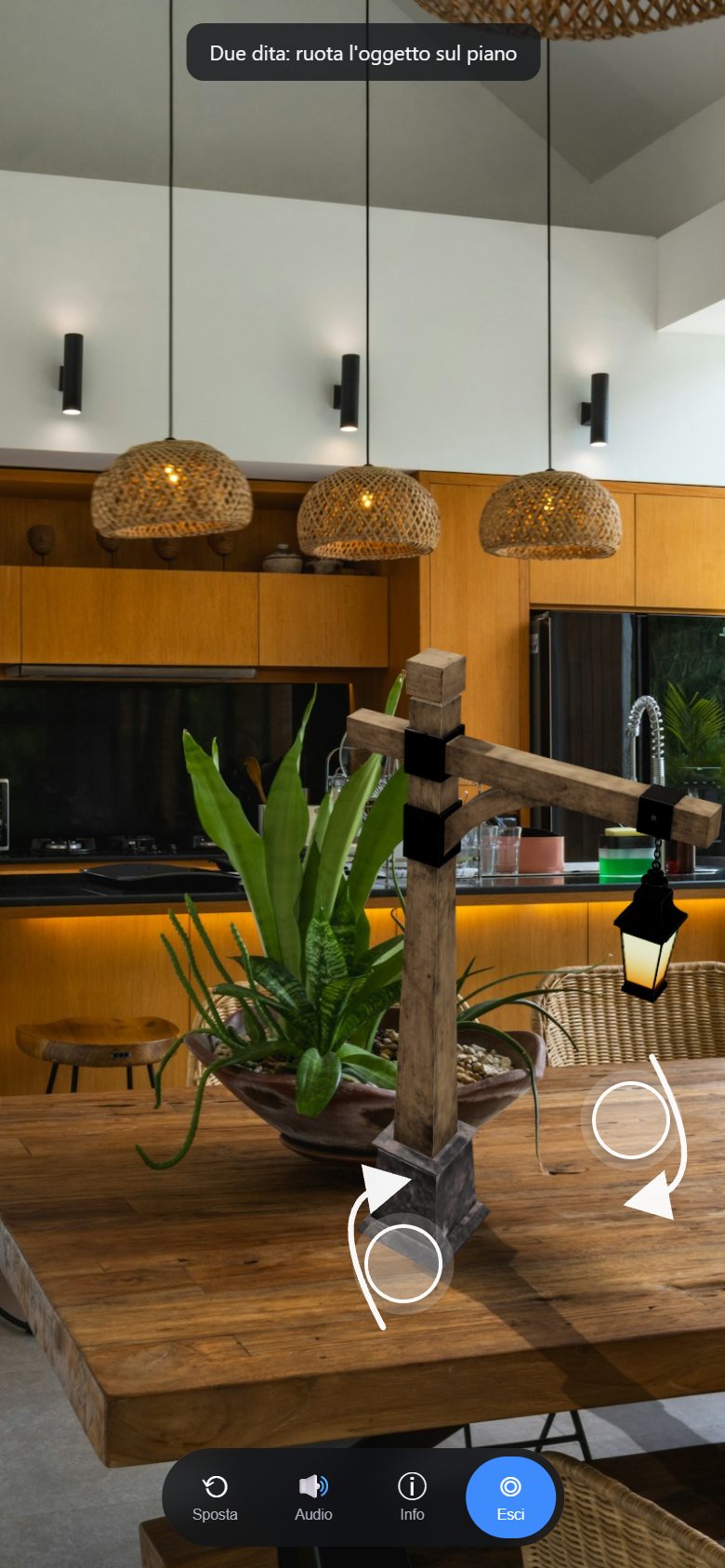
Una volta posato, l'arredo si sistema con le dita, sempre appoggiato ai piani della stanza:
- Un dito trascinato: l'oggetto scorre sul piano e può passare dal pavimento a un tavolo.
- Due dita che ruotano: l'oggetto gira su se stesso, come se lo si ruotasse con le mani.
- La grandezza non cambia: l'arredo resta sempre nelle sue misure reali.
| Comando | A cosa serve |
|---|---|
| Tocco sul piano | Posa l'arredo nel punto toccato (o sotto il mirino). |
| 1 dito trascinato | Sposta l'arredo sui piani. |
| 2 dita che ruotano | Ruota l'arredo attorno al suo asse verticale. |
| ⟲ Sposta | Riprende l'arredo: torna il mirino per posarlo in un altro punto. |
| 🔊 Audio | Avvia o ferma l'audio dell'arredo (se impostato). |
| ⓘ Info | Mostra o nasconde titolo e descrizione. |
| ◎ Esci | Chiude la realtà aumentata e torna alla fotocamera. |
Telefoni senza realtà aumentata immersiva
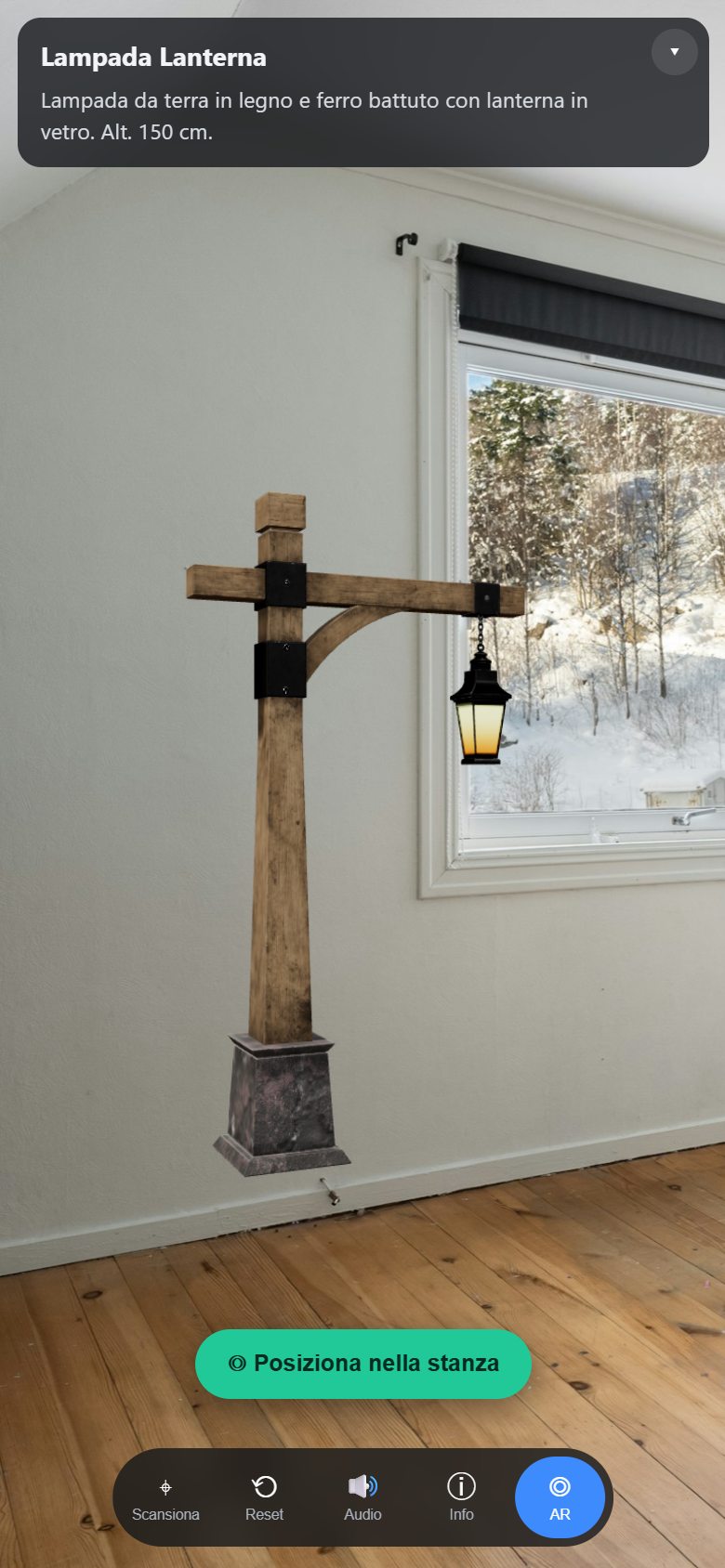
Se l'arredo viene aperto scansionando il QR dall'interno dell'app, o se il telefono non supporta WebXR, l'arredo compare sopra l'immagine della fotocamera, davanti all'utente.
- Sui telefoni compatibili compare il pulsante verde ◎ Posiziona nella stanza (o il pulsante ◎ AR): un tocco e si passa alla posa sui piani.
- Sui telefoni non compatibili (ad esempio iPhone) un messaggio lo spiega; l'arredo si guarda comunque: 1 dito per ruotarlo, 2 dita per ingrandirlo e spostarlo, doppio tocco per ripristinarlo. In questa modalità l'oggetto segue il telefono e non è appoggiato a un piano.
Consigli e problemi comuni
Il mirino non compare
Il telefono deve “vedere” la superficie: serve luce sufficiente e un piano con un po' di texture (parquet, piastrelle, tovaglia). Muovi lentamente il telefono da un lato all'altro per qualche secondo. Pavimenti molto lucidi, vetro e superfici tutte bianche sono i più difficili.
Non c'è il pulsante “Posiziona nella stanza”
Il telefono o il browser non supportano la realtà aumentata immersiva: serve Chrome su un Android compatibile con ARCore (e i Google Play Services per AR aggiornati). La pagina deve essere aperta in HTTPS.
L'arredo è troppo grande o troppo piccolo
Controlla le misure reali nel pannello: sono in centimetri. Se il modello sembra deformato, attiva le proporzioni collegate e reinserisci una sola misura.
L'arredo galleggia o affonda nel pavimento
Il modello 3D va appoggiato alla sua base: se il GLB ha parti invisibili o un basamento sotto l'oggetto, il piano viene calcolato dal punto più basso. Rigenera il modello o correggi il GLB. Premi ⟲ Sposta e riposa l'arredo se il telefono aveva riconosciuto male il piano.
L'arredo si è spostato dopo che ho camminato per la stanza
Succede se il telefono perde il tracciamento (stanza buia, fotocamera coperta). Inquadra di nuovo la zona in cui era posato o premi ⟲ Sposta e posalo di nuovo.
La fotocamera non si apre
Serve HTTPS e il permesso di accesso alla fotocamera. Se è stato negato, va riattivato nelle impostazioni del browser.
Vuoi che prepariamo noi i primi arredi del tuo catalogo?
Fatti richiamare