Prima di iniziare
Nel menu in alto apri Virtual Mirror: trovi Lista indossabili, Nuovo indossabile, Kit di indossabili e Crea kit di indossabili.
- Prepara foto nitide del prodotto, su sfondo uniforme e ben illuminate. Per un risultato migliore scatta fino a 4 viste (fronte, retro, lati).
- Tieni a portata di mano le misure reali del prodotto (taglia dell'anello, calibro degli occhiali, numero di scarpa…).
- Ogni generazione con l'IA usa 1 credito; caricare un modello GLB già pronto non ne usa.
- Controlla in Impostazioni che l'indirizzo pubblico sia in
https://: senza HTTPS la fotocamera dei telefoni non si apre.
Crea l'indossabile
- Apri Virtual Mirror → Nuovo indossabile.
- Inserisci Titolo (es. “Solitario oro 18 kt”), una descrizione e, se vuoi, le categorie.
- Scegli il Tipo di indossabile: propone il punto del corpo e le dimensioni iniziali, che poi rifinirai.
- Nella sezione Modello 3D scegli la sorgente: 📷 Una foto, 🖼️ 4 foto, ✍️ Testo oppure 📦 Carica GLB.
- Premi Salva e attendi che lo stato diventi Pronto.
I tipi disponibili e il punto del corpo su cui vengono applicati:
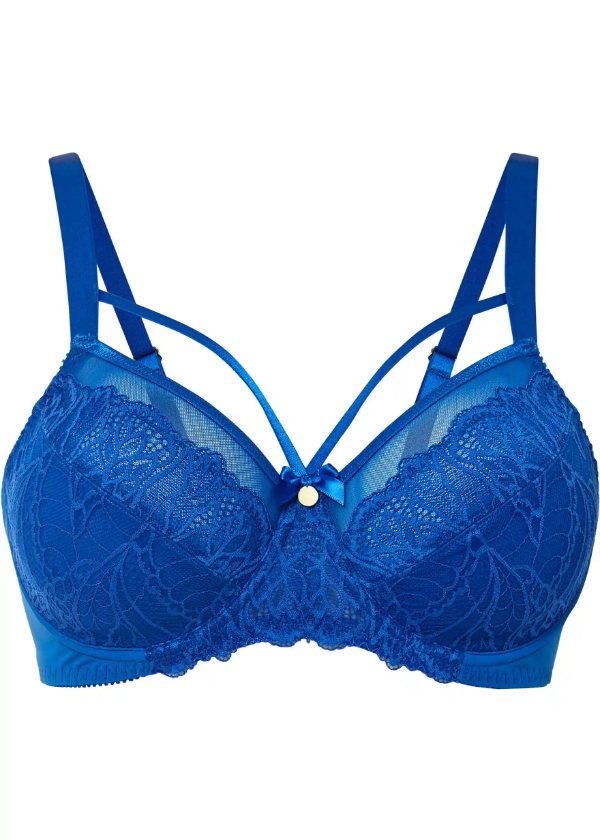
Fotografa il capo steso o su un manichino, con le maniche lungo i fianchi e senza pieghe: il software riconosce meglio maniche e gambe. Le foto da catalogo su sfondo bianco, come quella qui accanto, sono già perfette.
Posizionalo sul body model
Quando l'indossabile è pronto, premi 🧍 Body model: posiziona, dimensiona e misura (nella pagina di modifica) oppure Body model nella lista.
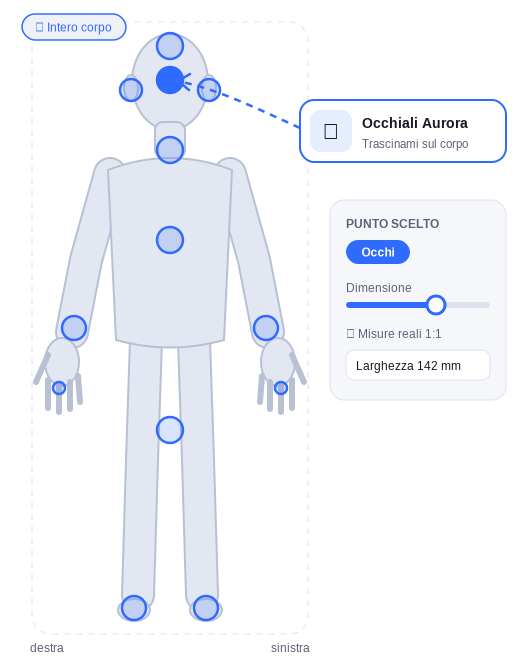
- Trascina il chip con la foto dell'oggetto su un punto del manichino, oppure clicca direttamente il punto. La persona è vista di fronte: la sua sinistra è a destra. Per abiti e capi lunghi usa 🧍 Intero corpo.
- Se serve, scegli il Lato (sinistro o destro) e, per gli anelli, il Dito (pollice, indice, medio, anulare, mignolo).
- Regola nell'Anteprima (trascina per ruotare, rotellina per lo zoom):
- Dimensione, Larghezza e Lunghezza;
- Posizione sugli assi X ⇄, Y ⇅, Z ⤢ e Rotazione (con ↻ ruoti di 90°);
- Nascondi le parti dietro al corpo: ad esempio le aste degli occhiali dietro la testa;
- Specchia il modello, se l'oggetto risulta al contrario;
- Fotocamera all'apertura: automatica, frontale (selfie) o posteriore. Per pantaloni, abiti e scarpe conviene la posteriore, inquadrati da un'altra persona.
- Premi Salva. Con Ripristina predefiniti torni alle impostazioni del tipo scelto.
Misure reali 1:1
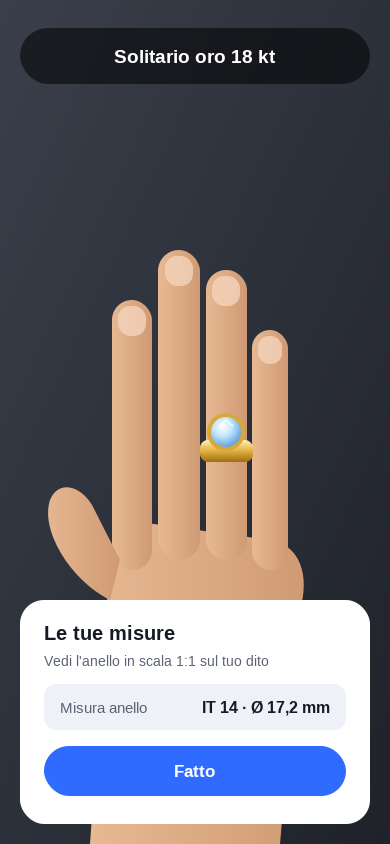
Attiva 📏 Misure reali 1:1 e inserisci le misure vere del prodotto: nel Virtual Mirror l'oggetto avrà la sua dimensione reale sul corpo di chi lo prova. Il misuratore cambia in base al tipo:
| Tipo | Misure richieste |
|---|---|
| 💍 Anello | Taglia, diametro o circonferenza interna, altezza della fascia |
| 👓 Occhiali | Calibro (larghezza lente), ponte, lunghezza aste, larghezza frontale: sono stampate sull'asta |
| ⌚ Orologio | Cassa da ansa ad ansa, larghezza e circonferenza del cinturino |
| 🔗 Bracciale | Diametro o circonferenza interna, larghezza |
| 📿 Collana | Lunghezza della catena, larghezza, altezza con il ciondolo |
| ✨ Orecchini · 🎩 Cappello | Lunghezza e larghezza · circonferenza interna, larghezza e altezza |
| 👕 Maglie e giacche | Taglia, lunghezza, circonferenza petto, larghezza spalle e totale |
| 👖 Pantaloni | Taglia o vita/lunghezza (W/L), circonferenza vita, cavallo interno |
| 👟 Scarpe | Numero EU, lunghezza esterna della suola |
L'anteprima usa un corpo medio (altezza 170 cm, viso 14 cm, anulare Ø 17,5 mm, polso 16,5 cm, piede EU 40). Nel Virtual Mirror il viso viene misurato dalla fotocamera e il cliente può inserire le proprie misure con il pulsante 📏.
Capi d'abbigliamento: gli snodi
Per maglie, giacche, pantaloni, gonne, abiti, scarpe e guanti compare il riquadro 🦴 Snodi: il capo si piega con il corpo. Così le maniche seguono le braccia e le gambe del pantalone seguono le gambe.
- Scegli le parti che si piegano con i pulsanti rapidi Braccia, Gambe, Tutto, Nessuna, oppure cliccando le parti del manichino (spalle, braccia, gambe, fianchi, caviglie, dita). Con le spalle selezionate, quando la persona alza il braccio si alza anche la spalla del capo.
- Controlla il risultato con le viste ✋ Posiziona gli snodi, 👕 Indossato e ▶ In movimento. ↺ Snodi automatici li rileva dalla forma del capo.
- Pieghe: le grinze del tessuto su gomiti e ginocchia. Morbidezza tessuto: quanto il fondo di maniche e gambe ondeggia.
- ✂ Ritaglia le parti: stacca le maniche dal busto, utile se il capo è stato fotografato con le braccia lungo i fianchi.
- 🖌 Dipingi le parti: se le maniche appaiono strappate o a strisce, scegli Manica sinistra, Manica destra (o le gambe) e dipingile sul capo; Busto · fermo per le zone che non devono muoversi. Le zone dipinte seguono tutto l'arto: alzando il braccio si alza tutta la manica. ✨ Parti dal rilevamento automatico colora il capo come lo muove ora: basta correggere.
- Il corpo entra nel capo e Larghezza collo: collo e busto della persona nascondono l'interno del capo, così dallo scollo si vede il collo.
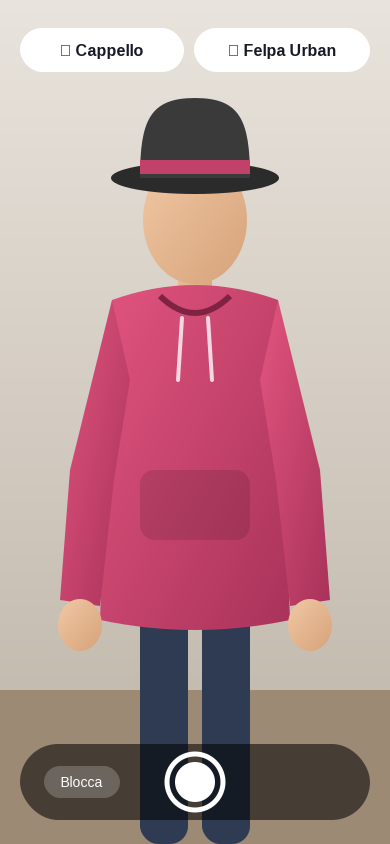
Prova con la fotocamera
Premi Salva e prova con la fotocamera: il Virtual Mirror si apre con la tua webcam o, dal telefono, con la fotocamera.
- Se l'oggetto non veste bene, tocca 🎯 (Taratura del fit) e regola i cursori guardandoti dal vivo.
- Se sei collegato con il tuo account, Salva per tutti rende questa taratura quella predefinita per tutti i clienti.
- Ripristina annulla le regolazioni della taratura.
Crea un kit (look completo)
Un kit combina due o più indossabili che vengono provati tutti insieme, ognuno sul proprio punto del corpo: collana + orecchini, cappello + felpa, parure da sposa…
- Apri Virtual Mirror → Crea kit di indossabili.
- Inserisci il Nome del kit (la descrizione è interna e non viene mostrata ai clienti).
- Seleziona almeno due indossabili e premi Salva kit.
- Il kit ha il suo QR code e il contatore delle prove.
Se un indossabile del kit è ancora in generazione, non viene mostrato finché la generazione non è completata.
Come lo vede il cliente
Scarica il QR code dall'indossabile o dal kit e mettilo dove il cliente lo vede: sul cartellino, in vetrina, sul bancone, sul sito o sui social. Il pulsante Prova nella lista apre lo stesso link.
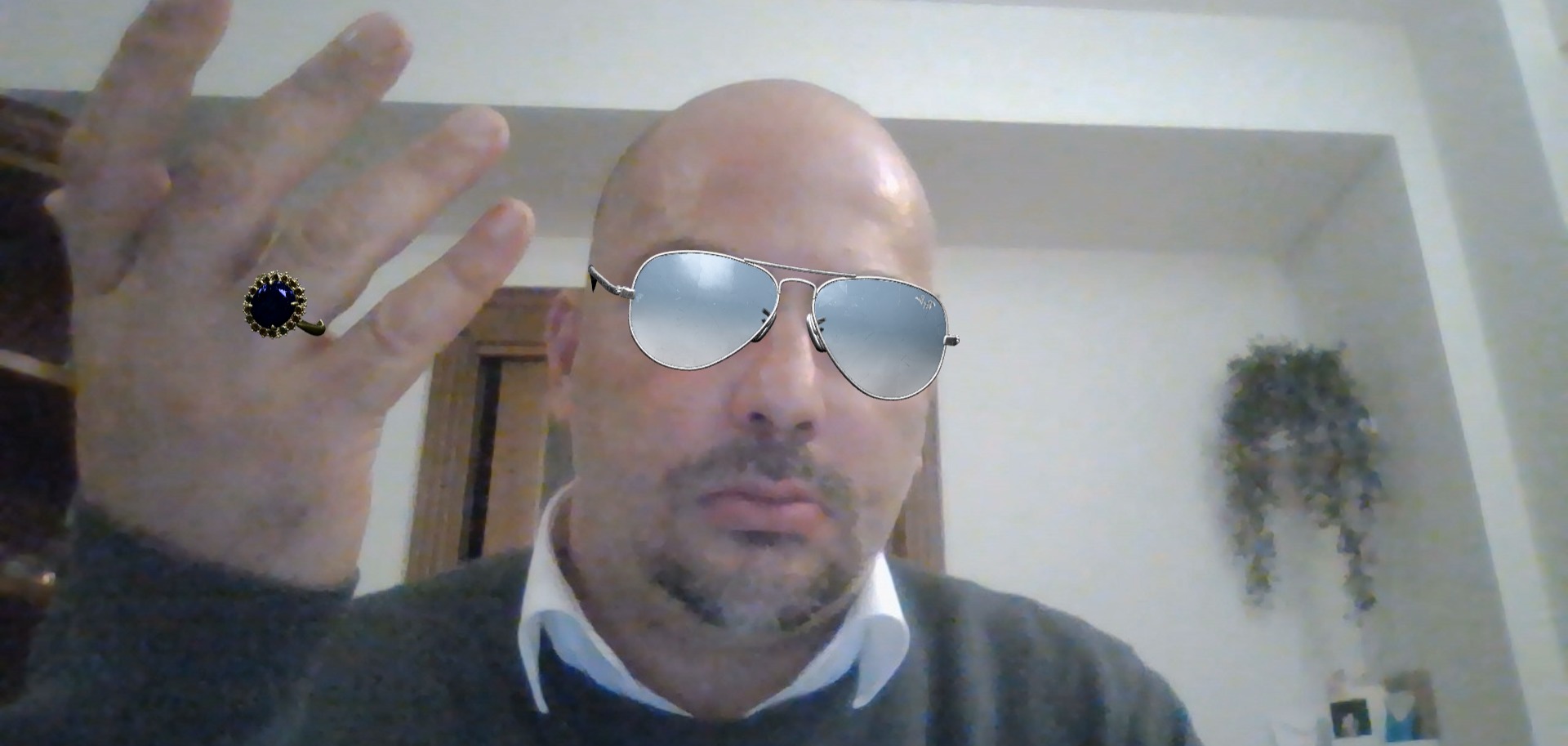

- Il cliente inquadra il QR code e preme Avvia fotocamera.
- Si inquadra: il viso, la mano o il corpo vengono riconosciuti e l'oggetto viene applicato.
- Usa i comandi in basso e scatta una foto da salvare o condividere.
| Comando | A cosa serve |
|---|---|
| ⚪ Scatto | Scatta una foto con l'oggetto indossato; poi Salva o Condividi. |
| 🔒 Blocca / 🔓 Sblocca | Ferma l'oggetto per posizionarlo a mano; Sblocca torna a seguire il corpo. |
| ↺ | Ripristina posizione e dimensione. |
| Cambio fotocamera | Passa dalla frontale alla posteriore (se il telefono ne ha più di una). |
| 📏 Le tue misure | Il cliente inserisce la sua taglia (anello, scarpa…) e vede l'oggetto in scala 1:1. |
| 🎯 Taratura | Regola come veste il capo. |
Nella lista vedi quante volte ogni indossabile e ogni kit è stato provato: scopri quali prodotti incuriosiscono di più.
Consigli e problemi comuni
L'oggetto non compare
Assicurati che la parte del corpo sia inquadrata e ben illuminata: per gli anelli la mano deve essere aperta e ben visibile, per le scarpe i piedi interi nell'inquadratura.
L'oggetto è troppo grande o troppo piccolo
Attiva 📏 Misure reali 1:1 e inserisci le misure del prodotto; poi chiedi al cliente di inserire le sue con 📏.
Le aste degli occhiali o il retro della collana si vedono davanti alla faccia
Attiva Nascondi le parti dietro al corpo nel body model.
Le maniche non seguono le braccia
Nel riquadro Snodi premi ↺ Snodi automatici o seleziona Braccia; se il capo era fotografato con le braccia lungo i fianchi attiva ✂ Ritaglia le parti. Se le maniche si strappano, dipingile con 🖌 Dipingi le parti.
La fotocamera non si apre
Serve HTTPS e il permesso di accesso alla fotocamera. Se è stato negato, va riattivato nelle impostazioni del browser.
Vuoi che prepariamo noi i primi prodotti del tuo catalogo?
Fatti richiamare